

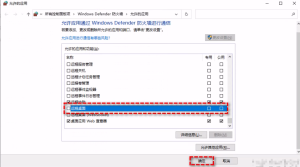
1.查看防火墙是否允许(或者直接关闭windows defender防火墙)
网络“属性”→Windows defender防火墙→允许应用或功能通过Windows defender防火墙→远程桌面(专用、共用已打开)。
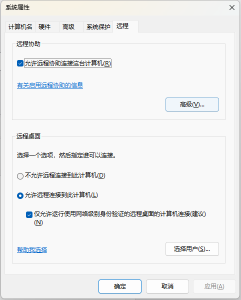
2.此电脑“属性”→高级系统设置→远程→打开远程协助(允许远程协助这台计算机),下方同样允许,并选择用户,选择允许远程的本地账户。
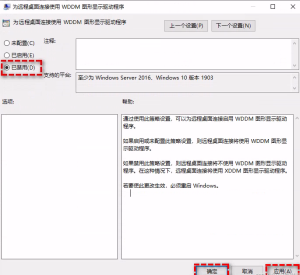
3.策略组中未禁用WDDM也会导致远程桌面连接问题。(需要重启)
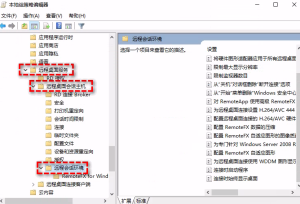
按Win+R输入gpedit.msc并按Enter键打开“本地组策略编辑器”。
点击“本地计算机策略”>“计算机配置”>“管理模板”>“Windows组件”>“远程桌面服务”>“远程桌面会话主机”>“远程会话环境”。
双击“为远程桌面连接使用WDDM图形显示驱动程序”并选择“禁用”,然后单击“确定”。
4.如果远程桌面服务未启动,也会导致连接问题。
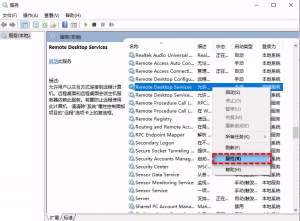
按Win+R输入services.msc并按Enter键打开“服务”。
在列表中找到“Remote Desktop Services”,如果未启动则右键手动启动即可。
5.调整注册表中的远程桌面设置也是一种解决方法。但在修改前备份注册表值以防意外情况。(需要重启)
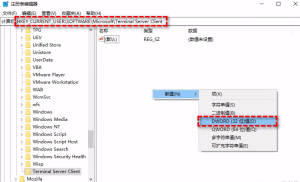
按Win+R输入regedit并按Enter键打开“注册表编辑器”。
转到以下路径:HKEY_CURRENT_USER\Software\Microsoft\Terminal Server Client
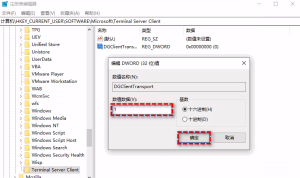
右键单击右侧空白位置,选择“新建”>“DWORD(32位)值”,并命名为“DGClientTransport”。
设置值为十六进制的“1”。
评论(0)
暂无评论